TANK多功能硬盘背板使用说明书
本多功能背板支持顺序启动和简单的USB控制硬盘通断
未完善

致力于解决用户身边的问题
本多功能背板支持顺序启动和简单的USB控制硬盘通断
未完善
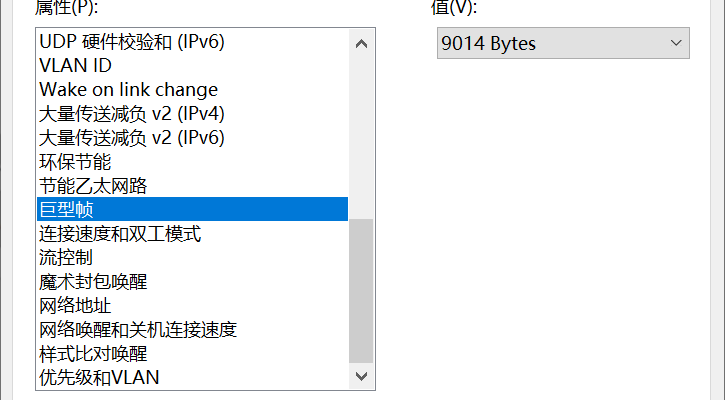
win10为例子
首先在开始菜单搜索:网络连接
对想要设置的网络右键:属性
点 配置
高级里面找到这三个选项,参考下图设置,螃蟹网卡建议关掉所有节能有关的选项
注意:当开巨型帧后速度不稳定可以尝试关掉巨型帧,实测部分设备开了速度反而更慢,还有可以尝试重启设备或重置设备,确实有部分客户怎么弄都不正常,重启新装就好了。

一直听谣传说SFF8087不能跑12G,虽然我知道这玩意其实就是看接口的电器性能,还有就PCB的屏蔽性。但是查了好久也没有看到有正经的说明。所以兜兜转转通过相关的从业人员手上终于弄到了一份某厂家Minisas相关的规格书。实际上所有的minisas规范的线材都是能跑到12G速率,除非用的材料不过关,否则他们的区别只在于应用场景合适不合适并没有性能的差异。
这是找到的资料里面有所有minisas所有线材的资料,包含所有线材针脚定义。下载地…
iommu分组补丁主要解决部分型号的主板直通某些多口网卡或者直通一个设备其它的设置自动被一起屏蔽了,或者VFIO-PCI Config直通的时候发现那些多口网卡选一个网口其它的网口都跟着一起选中。 或者一些PCIE通道分配有问题的主板使用。
首先把压缩包里面的文件解压出来覆盖到UNRAID根目录,然后如下图操作。
打开 高级视图 找到 PCIe ACS覆盖 选择 下游 英文版显示为:Downstream
点应用
然后重启UNRAI…
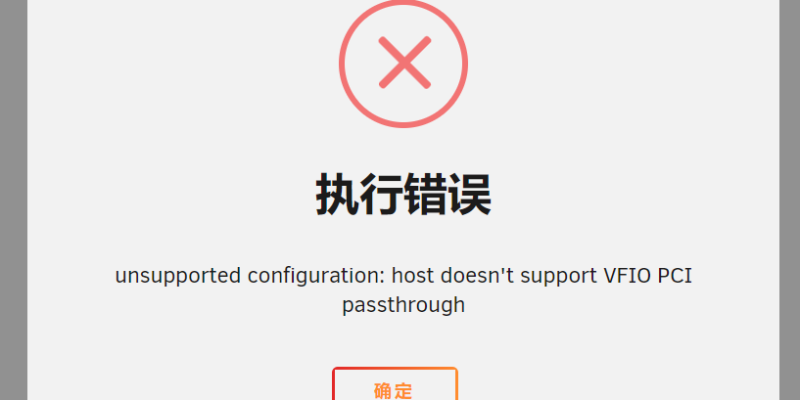
VM虚拟机打开后提示:执行错误 unsupported configuration: host doesn’t support VFIO PCI passthrough
VFIO-PCI Config 里面也没有任何硬件无法直通设备
这个主要的原因还是因为主板没有开启VT-D和VT-X(intel) AMD-V(AMD),你打开这些虚拟化功能之后就正常了。
教程我分成三段分别为工具下载与安装、重置系统设置、修改交换机管理ip,可以往下拉查找对应的教程
工具下载与安装
下载安装HyperTerminal https://tank.lanzouv.com/b0ah58bwj
把Consosle线插到电脑的usb口上,然后在 此电脑 图标右键 管理(win7为计算机,xp为我的电脑)
在 设备管理器,的端口(COM和LPT),根据你自己购买芯片的型号找到对应的COM口,记下后边的COM号…
示例为DSM7系统,DSM6也差不多。本方法优点是免工具还可以减少小白面对命令行的黑框的恐惧心理,加上群晖SSH提升ROOT权限也相对麻烦些,临时使用非常方便。但是只适合一些直接一次性执行的命令,不支持有回馈性质的命令。
打开控制面板后如下边图文操作
任务名称无所谓,用户账户选root,事件也无所谓,但是“已启动”的勾一定要去掉
“已启动”的勾一定要去掉
“已启动”的勾一定要去掉
“已启动”的勾一定要去掉
“已启动”的勾…
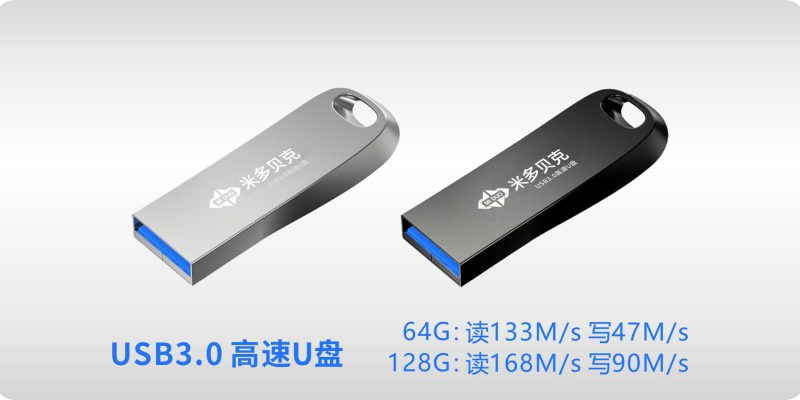
超高速U盘下单地址:https://item.taobao.com/item.htm?ft=t&id=677953038149我们的U盘比品牌U盘速度更快更加稳定。我们标称的是平均速度而不是品牌U盘只标读的峰值速度,并且品牌U盘读写速度差异巨大,写入速度基本只有10m左右,比较贵的型号也只是短时间内速度稍微快些,快持续写入几G的文件就会疯狂掉速。
注意:123网盘不支持迅雷下载
WinPE装系统教程:https://www.bi…

有些客户可能会用一段时间黑群晖之后不想玩了,但是u盘被制作引导盘之后空间会被锁定掉,虽然用win10自带的磁盘工具也能处理但是还是会有人不知道怎么操作我这边来演示一下如何操作
首先打开任意一个文件夹在左边找到 此电脑 以其右键 管理
到 存储 磁盘管理 找到你的U盘,建议参考U盘容量这样会比较好找一些,下边示例为我们的16G工业级U盘容量。
把这三个分区都右键 删除卷 …