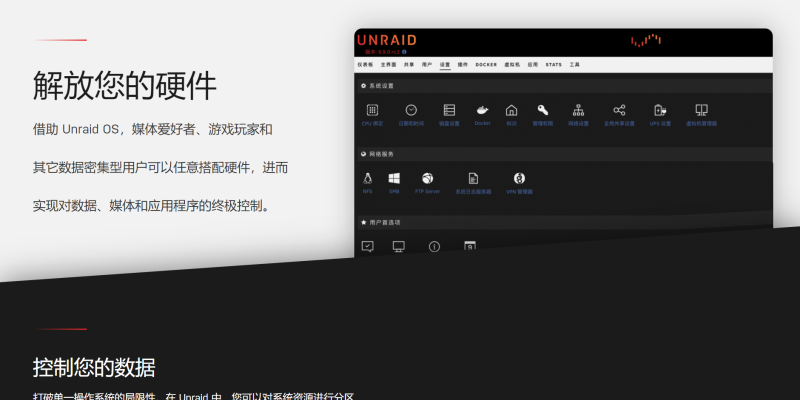
UNRAID

UNRAID6.11.1中文集成常用插件开心版v1.0 UNRAID6.11.1开心版下载及使用说明

6.12之后的版本插件兼容性比较差很容易崩,建议大家过段时间再更新,暂时先用6.11.5吧!更新情况请点击https://mi-d.cn/1053

警告信息
申明:此版本用于个人测试研究使用,请购买官方正版(注意:大陆地区是有五五折码的不要全价购买,入正用户请参考下面红字部分)。下载测试后自行删除,如因软件版权及功能引起的任何问题自用户自行承担。
UNRAID开心转正版教程

开心版入正教程: 先删除U盘config文件夹下  .k…

机箱副屏/智能监控屏/利用智能切换实现电脑开机监控电脑,关机切换时钟程序

请先设置好AIDA64和时钟程序,具体使用方法与介绍参考下面的连接

Win下AIDA64连接教程https://mi-d.cn/3525内置时钟软件介绍及配置教程https://mi-d.cn/3750

注意:如果目标电脑有配置旁路由或者路由器设置了MAC过虑可能会影响PING检测功能,造成失效。同时请在路由器绑定电脑的MAC地址或电脑本地设置ip为固定ip地址防止电脑ip变化造成的监控失效,屏幕也建议固定ip地址。…

机箱副屏/智能监控屏/内置时钟软件介绍及配置

机器精选三种APP时钟和两款网页无广告程序APP版本的时钟都有首次开启引导,都需要进行简单设置之后才能开始使用连接USB鼠标或使用 AnyDesk 远程控制(AnyDesk控制教程 https://mi-d.cn/3531)或使用数据线连接 投屏助手等等应用进行控制操作

网页版本的免设置直接点击直接使用

极简时钟

打开APP之后直接点同意基本就可以开始使用,这个软件没啥好介绍的,优点是简单支持自…

群晖DSM7.x安装USB 2.5g网卡驱动SSH命令详细方法

使用ssh终端软件连接并获取root权限
打开群晖的SSH连接功能,使用完毕之后建议关闭,此端口容易被攻击。如果机器有映射公网注意使用高强度密码。

苹果MAC用户:自带客户端可以参考https://mi-d.cn/4866来连接ssh,再参考下边的教程命令
Linux系统的朋友:如果连ssh远程连接都不会请直接关掉窗口
微软win用户:下载 putty中文版 https://tank.lanzouo.com/imGbHab6kre
…

黑群晖7.x引导在线傻瓜编译说明

注意:在国内大部分地区都要使用魔法穿墙才能正常使用,看不懂这句话直接关掉不要再看了。还有不是说有驱动就一定能用,驱动集成多了也会用不了。目前群晖DSM7.x就是这个屌样,这也是为什么我们不建议升级7.x。
Redpill 定制化编译,自定义配置及驱动并通过 Github Action 编译 DSM redpill 引导的平台. 理论上与本地编并无区别, 优点只是不需要linux基础.而且编译速度快., 适合没有linux基础和需要反复替…

群晖DSM 6.x-DSM 7.x 7.2 硬盘无损转移到群晖到任意版本 黑群晖无损降级

群晖升级到7.1之后硬盘的系统分区从原来的2.5g会变成一个8G的大分区,导致你格式化了系统分区也不能在6.x以下识别,重启之后只能升级到最新版本系统才能识别,虽然最新的黑引导已经可以无视版本升级,但是因为7.x砍掉了第三方套件的大部分权限,导致不少生产环境下使用的套件不兼容完全无法使用。加上群晖的防盗机制版本越高越麻烦有些人可能不想升级只想停留在旧版本使用,但是硬盘却被升级到最新版本又不能被低版本的机器识别。最近经群友(林之乎,灵感来…

AnyDesk 远程控制(安卓设备) 设置无人值守连接

请不要长时间插OTG线容易烧主板或电池亏空

现在都有赠送蓝牙鼠标可以不用安装AnyDesk直接用蓝牙鼠标操控即可。

我们的屏幕用OTG线连接好有线鼠标,使用鼠标操作

屏幕默认会隐藏虚拟按键,鼠标在屏幕下部分边缘向上拖拉一下左键可以拖出虚拟按键

打开AnyDesk图标

第一次打开AnyDesk会有一些隐私条款 请点击 都同意和一些引导提示请手动点击跳过,反应可能会比较慢…

机箱副屏/智能监控屏 Win下AIDA64连接教程

前言,因为教程反复修改,有些截图可能图片有点不对但是,步骤是没有错的大家将就看。有什么不明白的可以留言或在群内@tank
配套程序下载连接  https://tank.lanzouv.com/b0ahj9iqf适配AIDA64监控皮肤:https://tank.lanzouv.com/b0ahj7tbe

安卓设备充当AIDA64屏幕目前就我知道的有几种方式:各有各的优势,可以根据自身需求选择连接的方案,当然我推荐使用Odo…

机箱副屏/智能监控屏/产品设置说明

基本功能:

如果 提示设备未激活请联系客服注册

应用启动(程序切换)

在下拉菜单选择好程序再点运行就可以在后台切换应用程序

默认列表是显示所有应用程序,但是实际上很多程序用不上所以我们提供了 一个收藏功能,可以屏蔽掉不常用的软件。

手动勾选想常用软件,注意只要编辑收藏,新装程序也不会出现在列表。后续有新装应用程序需要手动重新编辑收藏列表。

然后再点击 …