
注意好像旧机型少了倒计时依赖设置之后就是永久不可变,而不是7天后可清除快照。
WriteOnce 和不可变快照真正的依赖条件
- DSM 版本:DSM 7.2 及以上(部分企业级 PAS 另算)
- 机型在官方支持列表:20 系列及以后大量 x86 机型原生支持(如 DS920+/DS220+/DS423+/DS923+/DS1825+ 等),老款 918+/218+ 不在列表 官方支持型号说明:https://kb.synology.cn/zh-cn/DSM/tutorial/which_synology_nas_models_support_WriteOnce_and_secure_snapshots
- 存储格式:Btrfs 卷
- 普通快照 Btrfs/EXT4 都行
- 不可变快照依赖 Btrfs 写时复制(CoW)做只读锁定
- SnapShot Replication 套件:本地/远程不可变快照靠它配置
- 空间余量:快照本身占增量,保护期内不能删,要留配额防写满
已支持的依赖那么只需要修改群晖对软件的限制即可,群晖为了淘汰旧机型有意不给旧机型提供此功能,设置下了软开关。支持正版机型。
使用 SSH 远程软件连接 注意需要获取 root 权限
具体方法就是获取 ROOT 权限然后修改以下两个文件
/etc.defaults/synoinfo.conf
/etc/synoinfo.conf
两个文件的 support_worm参数,不支持的机型为support_worm=”no” 把no改为yes就可以,support_worm=”yes”,手脚灵活的大兄弟可以自己手动修改。纯白用户用下面我们的synoinfo 快捷修改脚本工具简单高效省事。
使用 TANK 电玩 群晖 synoinfo 快捷修改脚本工具 快速修改方法
本教程使用 群晖 synoinfo 快捷修改脚本工具 想了工具的更多使用方法可以查看https://mi-d.cn/5722
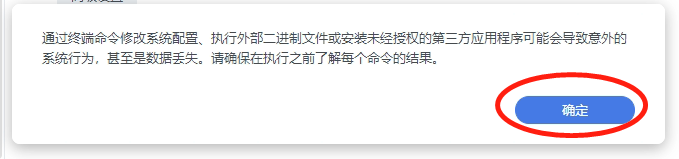
打开群晖的 SSH 连接功能,使用完毕之后建议关闭,此端口容易被攻击 。 如果机器有映射公网注意使用高强度密码 。
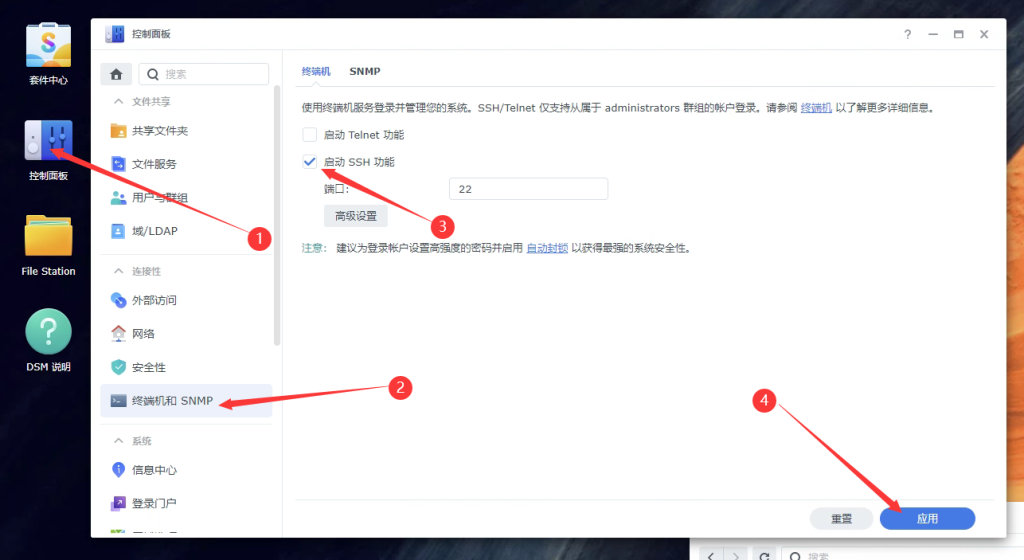
苹果 MAC 用户:自带客户端可以参考https://mi-d.cn/4866来连接 ssh,再参考下边的教程命令
Linux 系统的朋友:如果连 ssh 远程连接都不会请直接关掉窗口
微软 win 用户:下载 putty 中文版 https://tank.lanzouo.com/imGbHab6kre
解压缩运行 putty
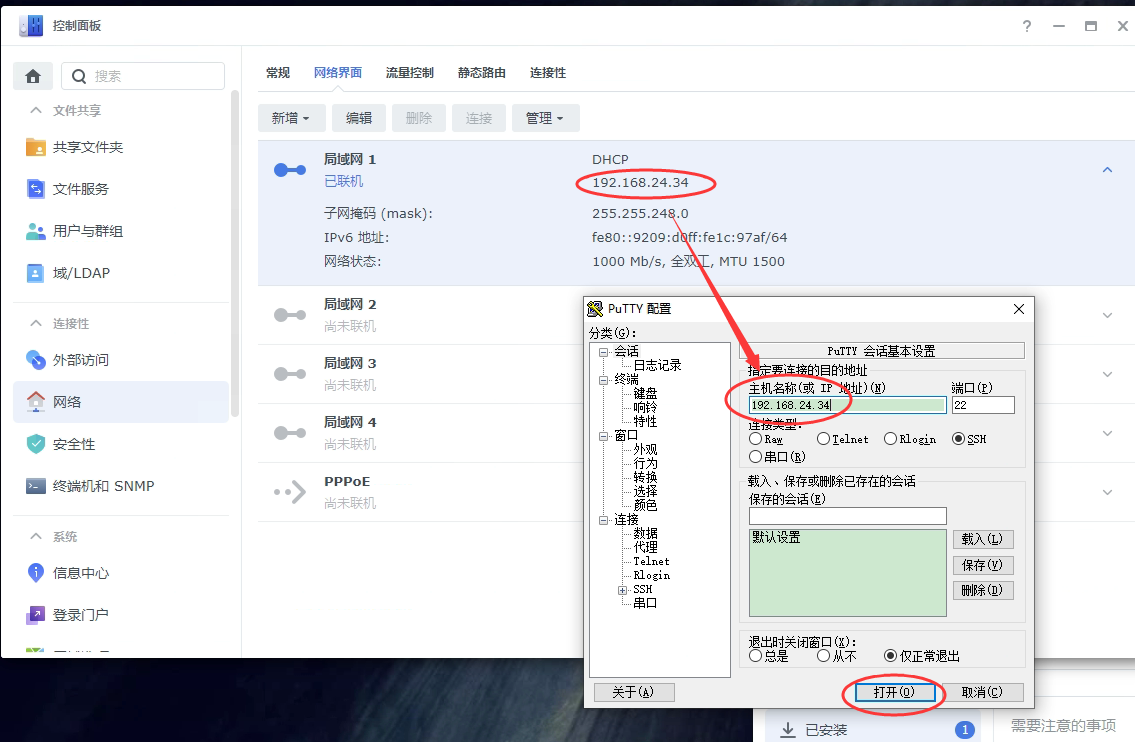
输入群晖的 ip 地址
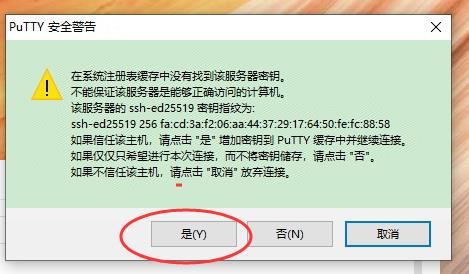
第一次使用会有安全警告,点一下是
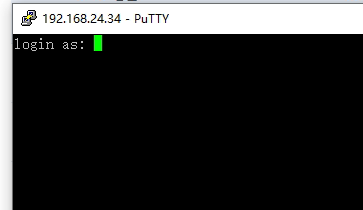
输入带有管理员权限的用户名(root 权限)回车
然后输入你的密码,注意输入密码时不会有任何字符提示,输入完成后按回车
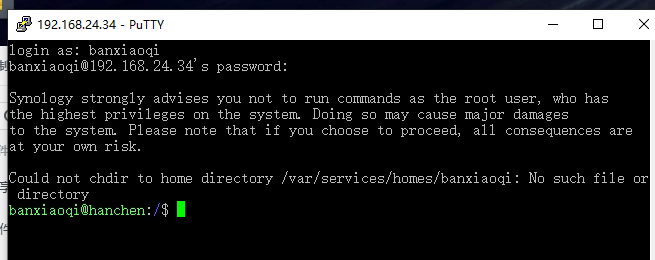
先获取 ROOT 权限 接下来输入 sudo -i
sudo -i (会提示输入密码,输入密码不会有任何提示,输入完之后直接回车就可以)回车
再次输入你的密码,注意输入密码时不会有任何字符提示,输入完成后按回车
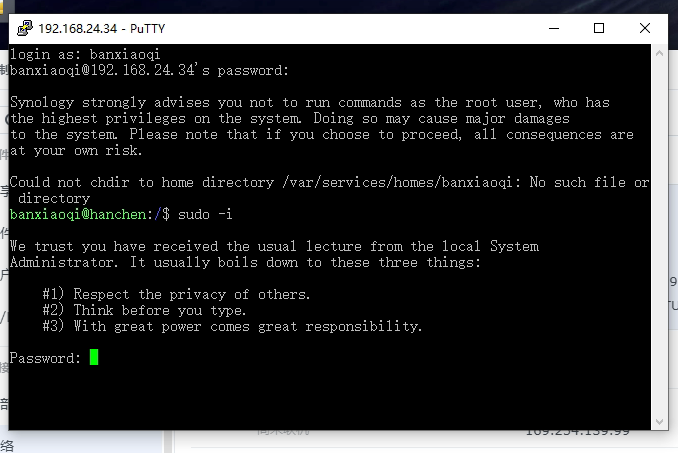
用户名变成 root 就说明已经获得 root 权限
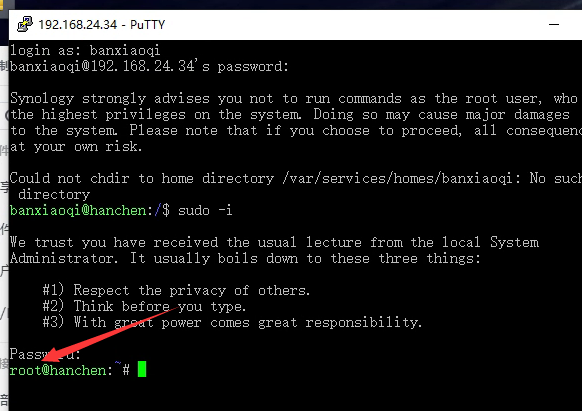
复制下边的命令,粘贴到 ssh 窗口里面 。 回车之后就会自动修改参数,重启后生效
命令说明,粉红为要修改的参数名称,蓝色为要设定对应参数的值,蓝色的数字 6 代表的是给群晖系统开放多少个网卡(想改多少个就自己替换数字),注意系统升级后参数会失效(白群晖升级后第三个网卡不见了的要注意)
注意:命令中的格式全部是英文,输入空格的时候一定要注意在英文输入法状态下,只建议通过复制使用
curl -skL https://mi-d.cn/d/conf.sh | bash -s set support_worm yes
也可以通过以下命令查看参数有没有修改正确,执行后会反馈对应的内容
curl -skL https://mi-d.cn/d/conf.sh | bash -s get support_worm

确认返回的是
